.png)




隨時間變化壁紙
隨時間變化壁紙設置教程
一、設置鎖屏壁紙
(1)從屏幕最上方下拉進入鎖屏界面,長按空白區域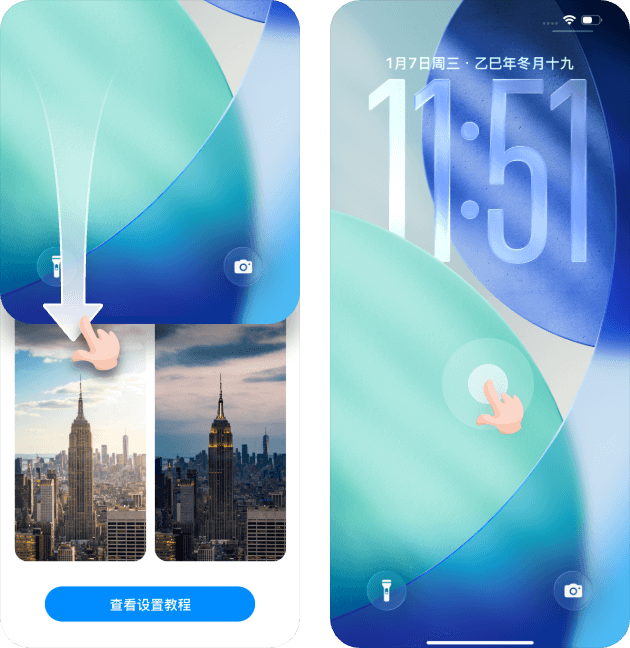
(2)點擊“+”號進入圖庫,點擊“照片”在相冊裏選擇想要切換壁紙的其中一張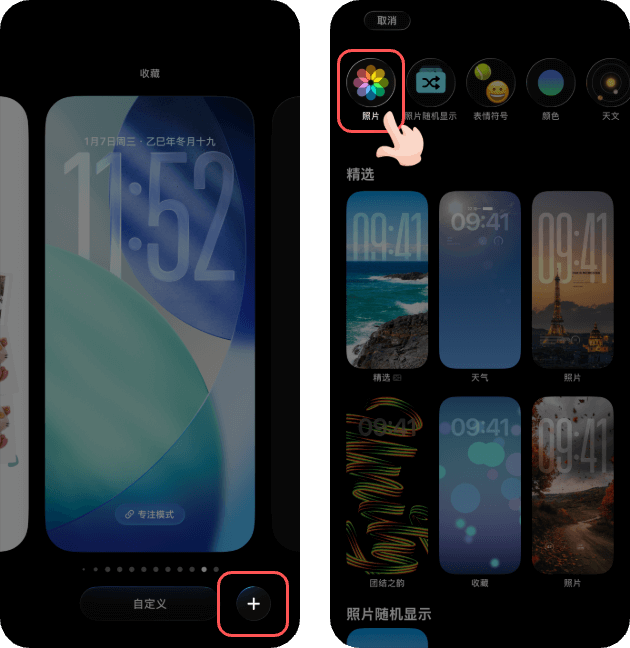
(3)選擇照片後點擊“加入”,蘋果系統默認彈出主屏幕設置彈窗(右圖),點擊“設爲背景图片組合”可直接完成鎖屏壁紙+模糊照片主屏幕壁紙設置(即設置完成),點擊“自訂主畫面”則對主屏幕壁紙進行編輯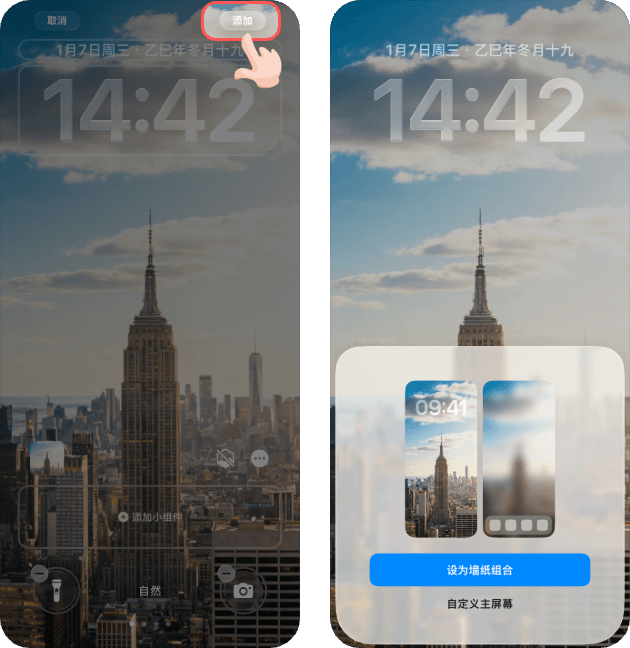
(4)重複以上步驟添加另一張鎖屏壁紙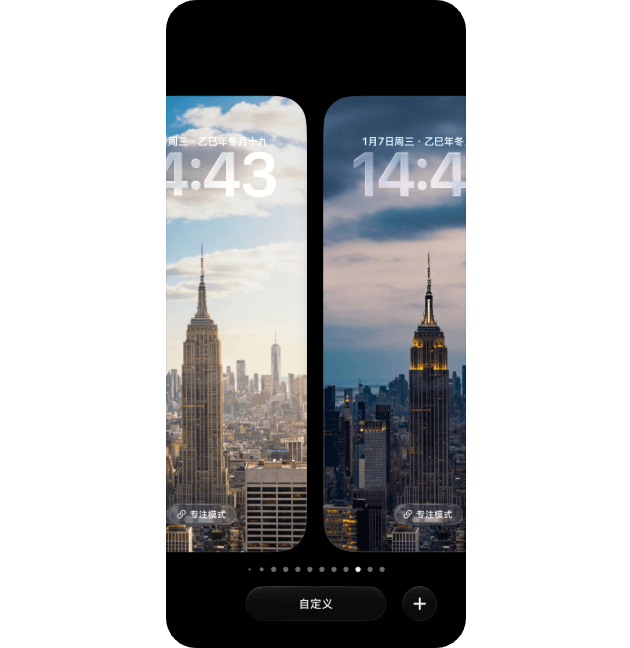
二、設置快捷指令
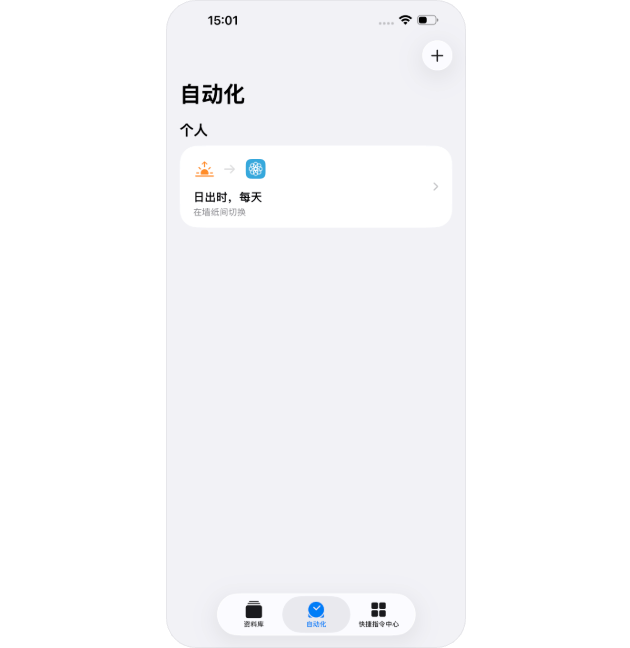
(1)打開蘋果自帶的“捷徑”,點擊“自動化”-“新建自動化操作”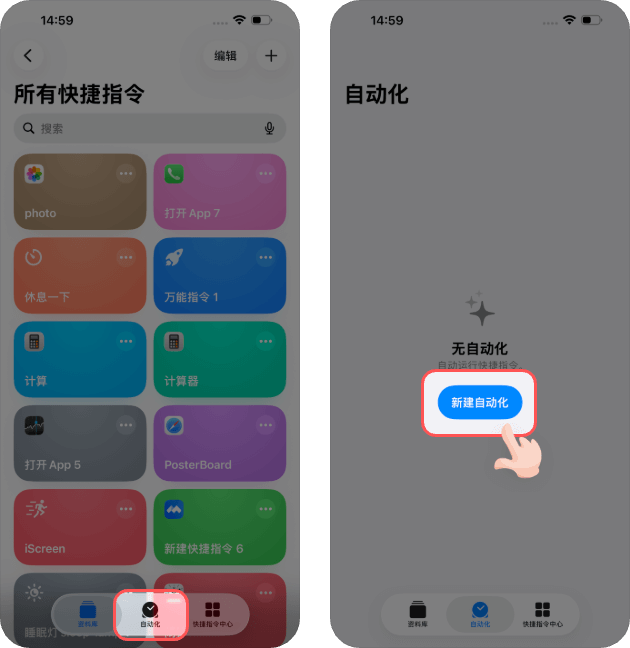
(2)在彈出的彈窗中選擇“特定時間”,再選擇“日出”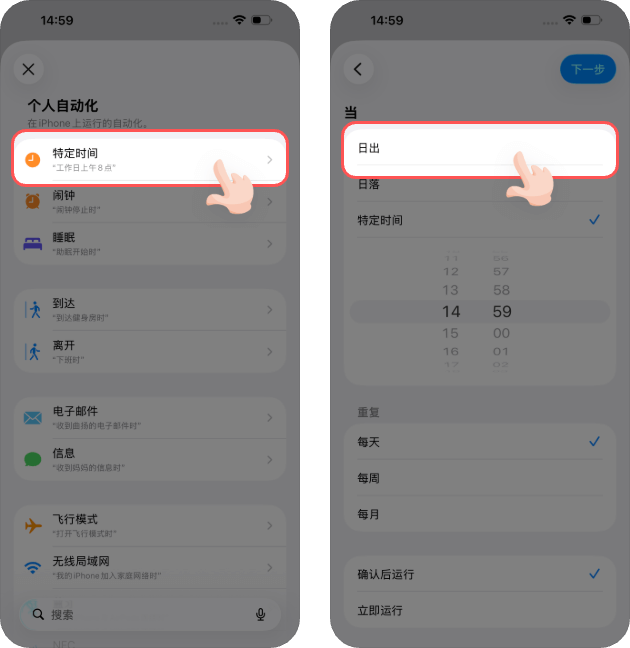
(3)選擇“日出時”,點擊“√”;之後點擊“立即運行”,點“下一步”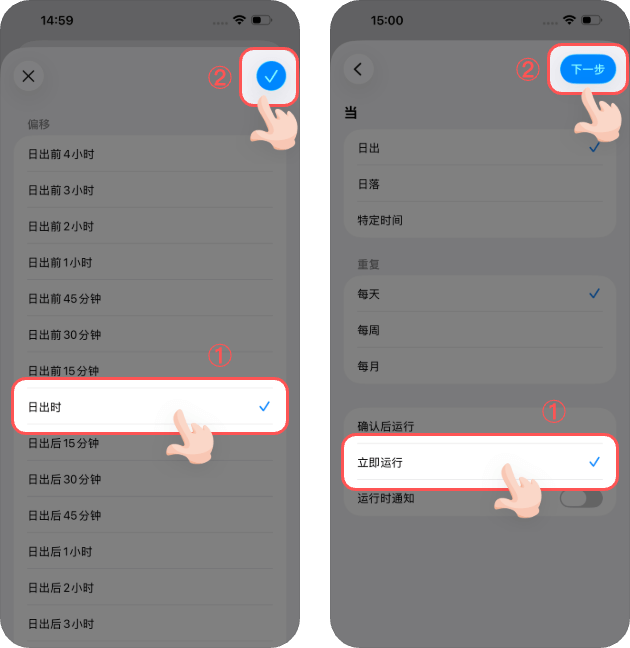
(4)點擊“新增捷徑”,在搜索框裏輸入“圖片”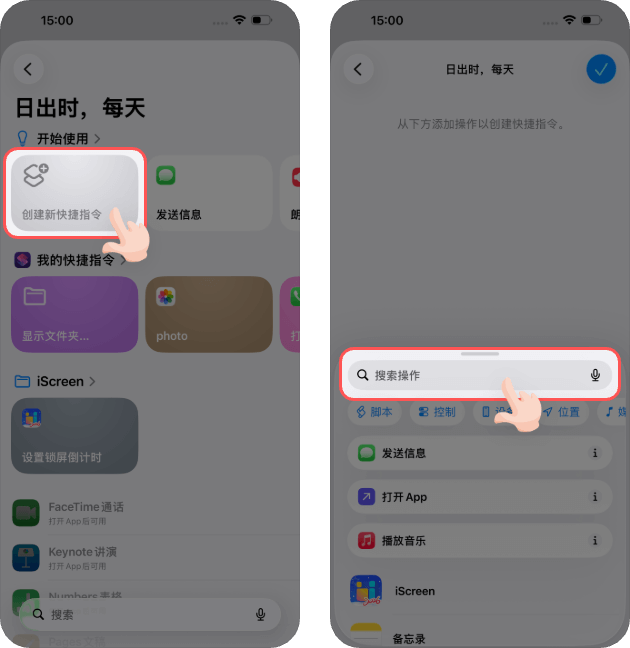
(5)點擊“在背景圖片之間切換”,再點擊“背景圖片”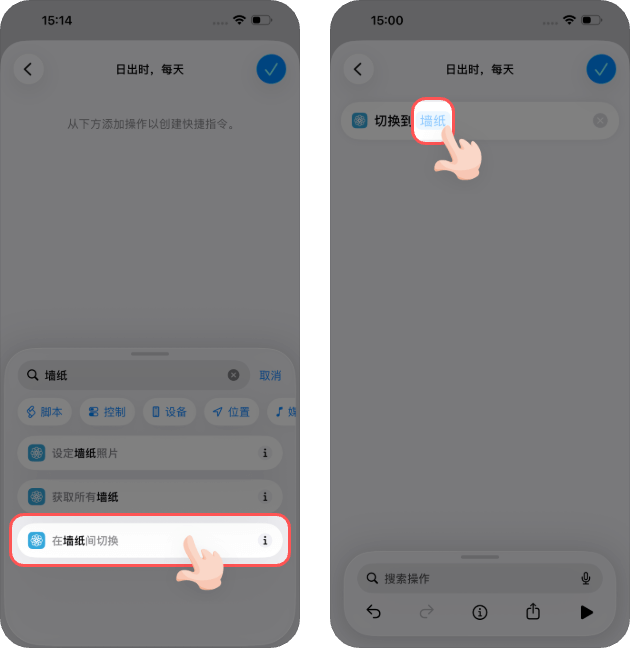
(6)選擇已經設置好的白天壁紙,點擊“√”,再點擊“√”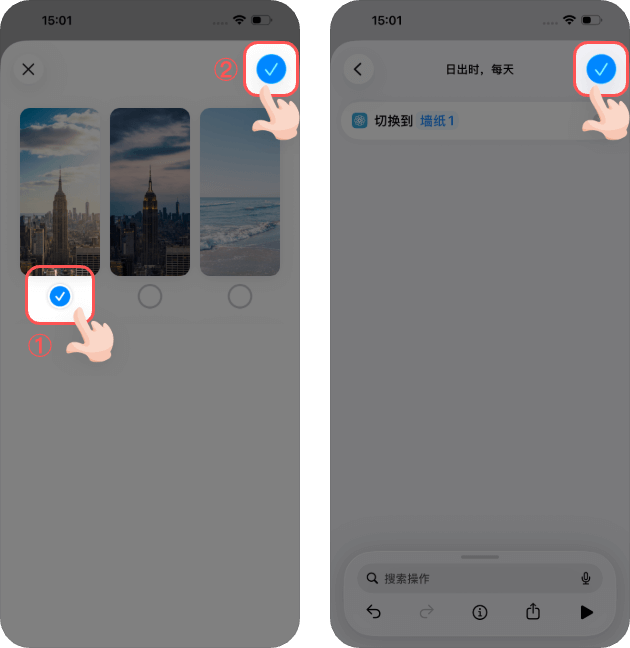
(7)日出壁紙設置完成!壁紙會在日出時切換,因此設置完成後當前壁紙可能無變化。重複以上步驟,並選擇日落和夜晚壁紙,即可設置日落壁紙