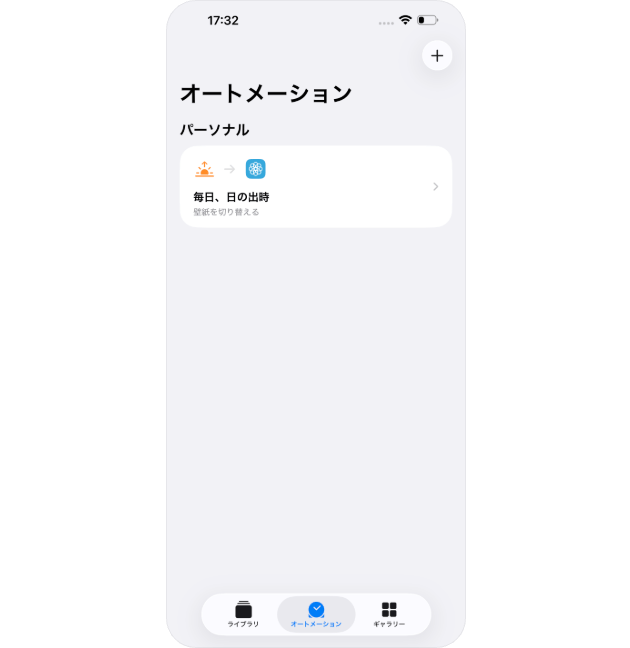
.png)




昼夜壁紙設定方法
昼夜壁紙設定方法
1.ロック画面壁紙を設定する
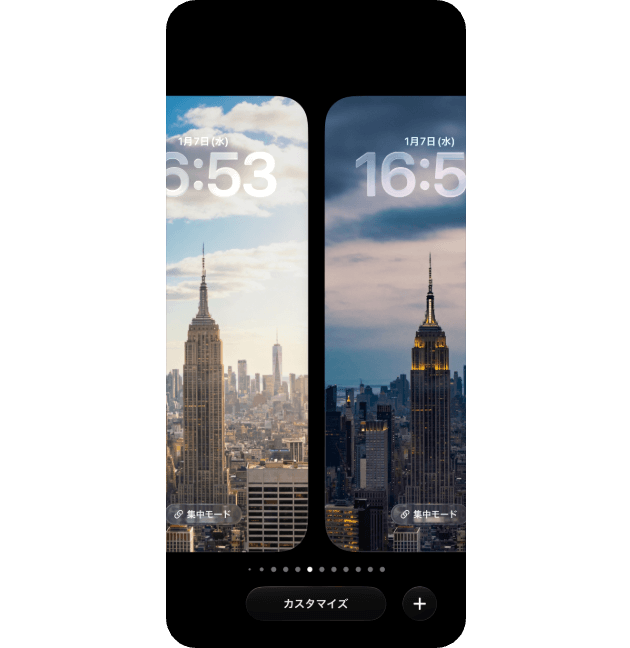
(1) 画面上部から下にスワイプしてロック画面を表示し、何もない部分を長押しします。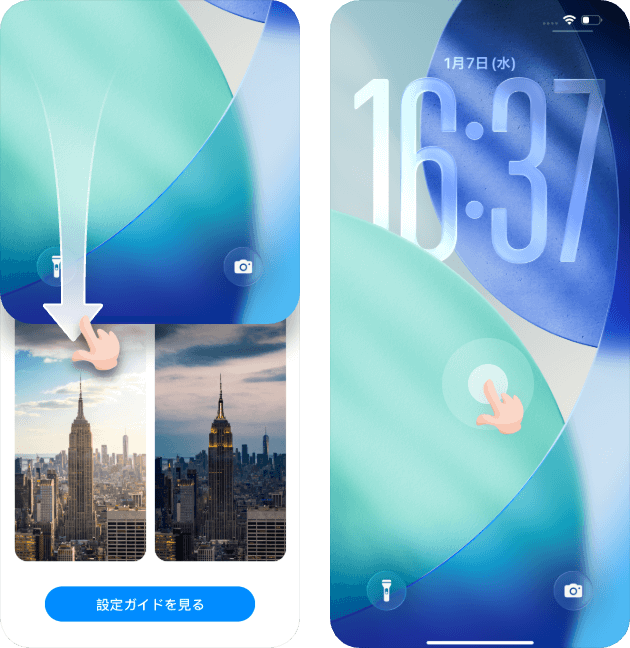
(2) 「+」ボタンをタップしてギャラリーに入り、「写真」を選択し、アルバムから切り替えたい壁紙の1枚を選びます。 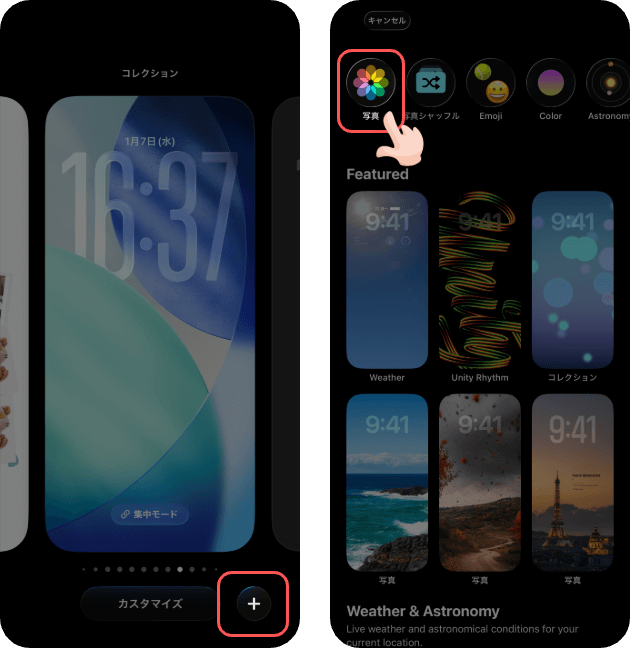
(3) 写真を選択後「追加」をタップ。iOSではデフォルトでホーム画面設定ポップアップが表示されます(右図)。「壁紙を両方に設定」をタップすると、ロック画面壁紙の設定(ぼかし効果付きホーム画面壁紙)が完了します。「ホーム画面をカスタマイズ」をタップすると、ホーム画面壁紙を編集できます。 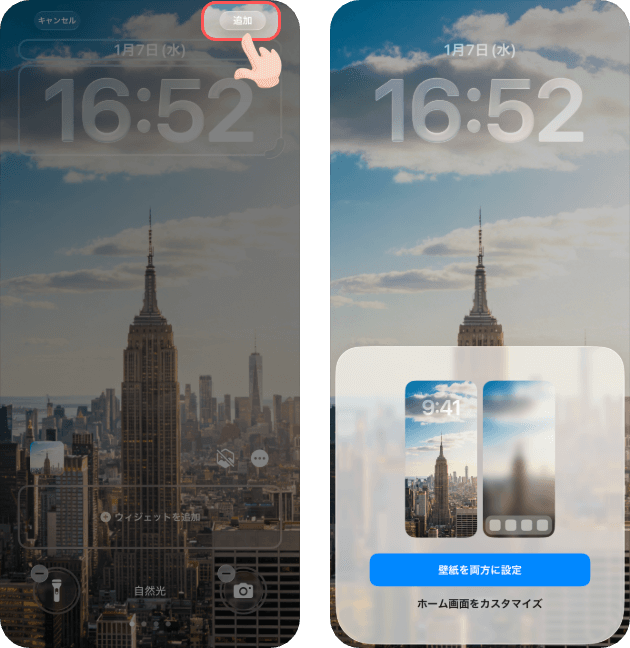
(4)上記の手順を繰り返して、もう1枚のロック画面壁紙を追加します。
2. ショートカットを設定する
(1) 標準アプリ「ショートカット」を開き、「オートメーション」→「新規オートメーション」をタップします。 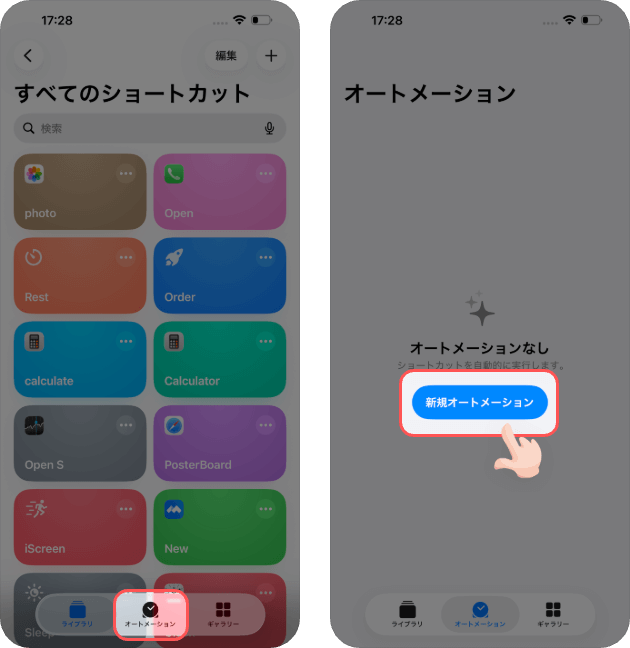
(2)ポップアップで「時刻」を選択し、「日の出」を選びます。 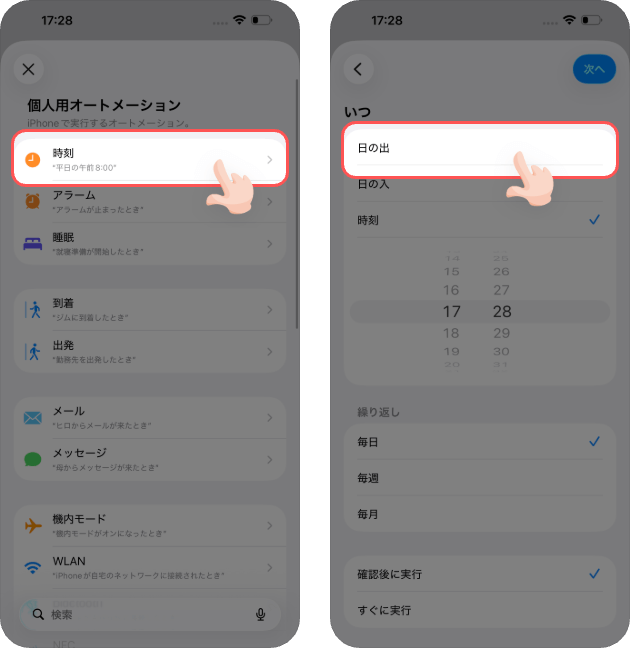
(3) 「日の出時」を選択し「✓」をタップ。その後「すぐに実行」をタップし、「次へ」を押します。 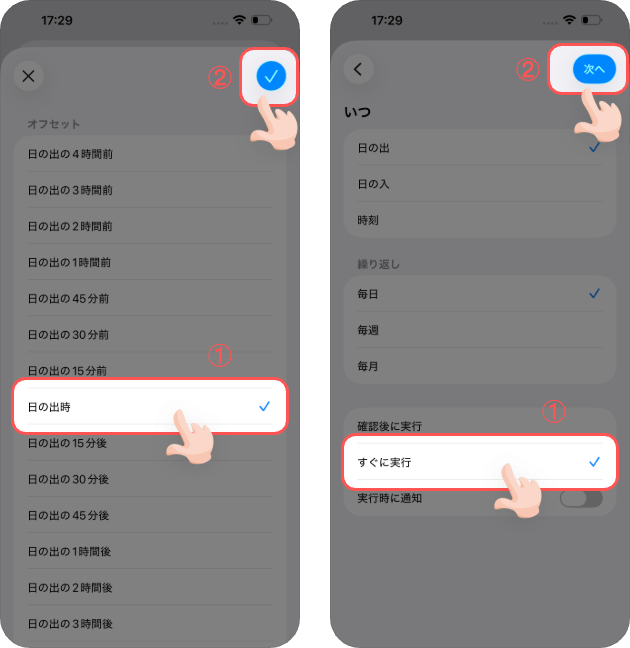
(4)「新規ショートカットを作成」をタップし、検索ボックスに「壁紙」と入力します。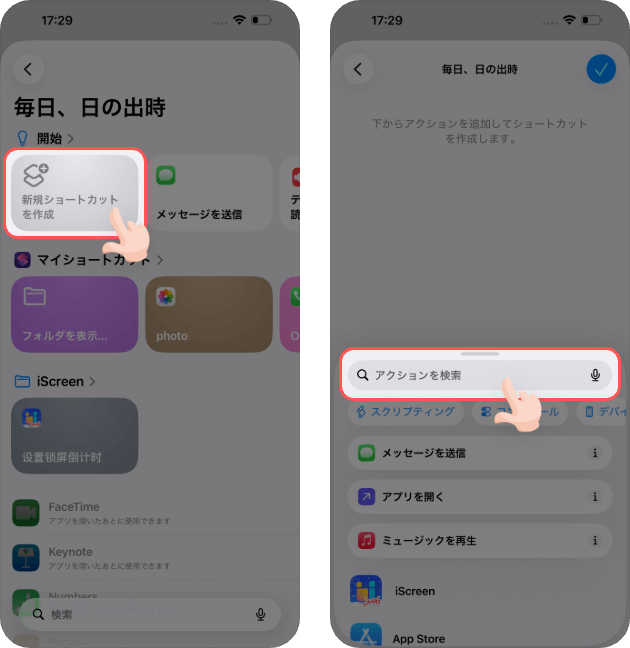
(5) 「壁紙を切り替える」をタップし、次に「壁紙」をタップします。 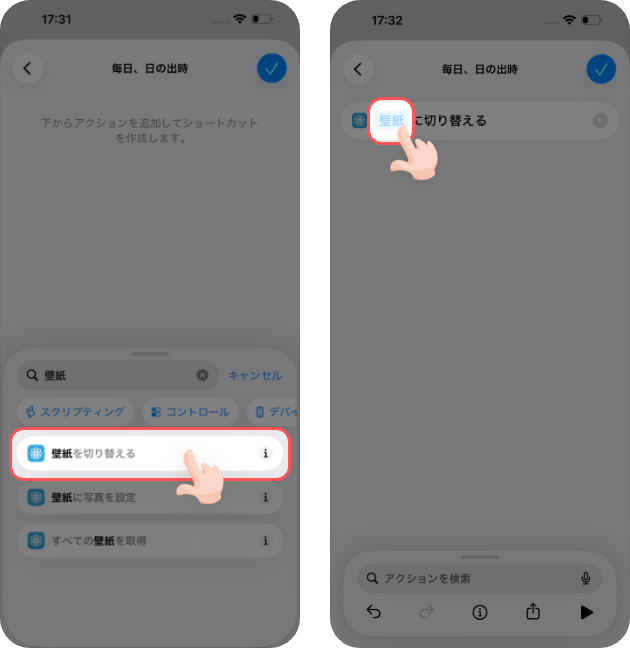
(6) 設定済みの昼用壁紙を選択し、「✓」をタップ、さらに「✓」をタップします。 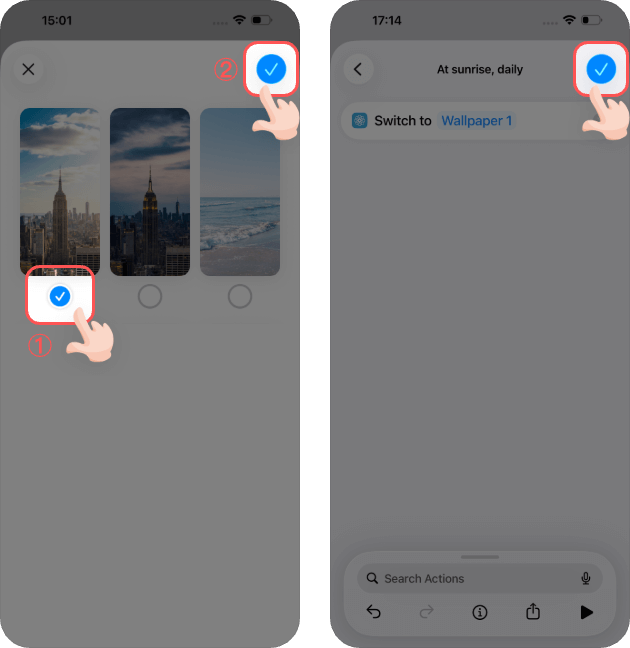
(7) 日の出壁紙の設定が完了しました!壁紙は日の出時に切り替わるため、設定直後は変化が見られない場合があります。上記手順を繰り返し、夕日や夜用の壁紙を選択すれば、夕日壁紙も設定できます。