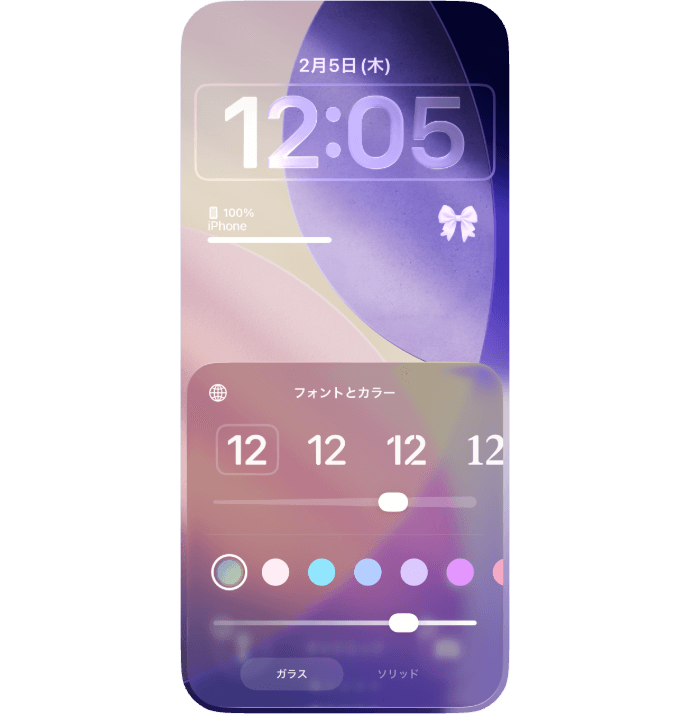
.png)




ロック画面ウィジェットの設定方法
ロック画面ウィジェットの設定方法
以下のチュートリアルで、お好きなロック画面ウィジェットをインストールできます。
一、ウィジェットを選択する
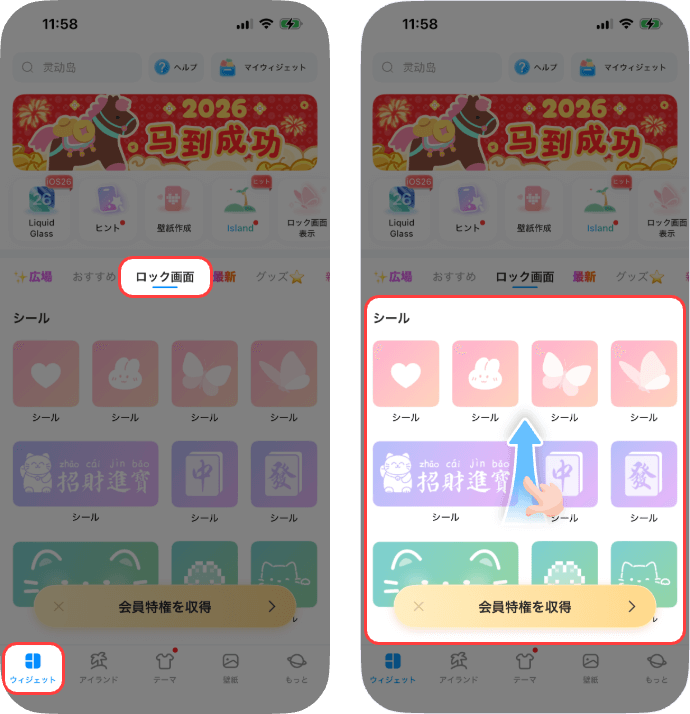
1. iScreenのホーム画面で「ロック画面」をタップし、このカテゴリから好きなウィジェットを選択します。
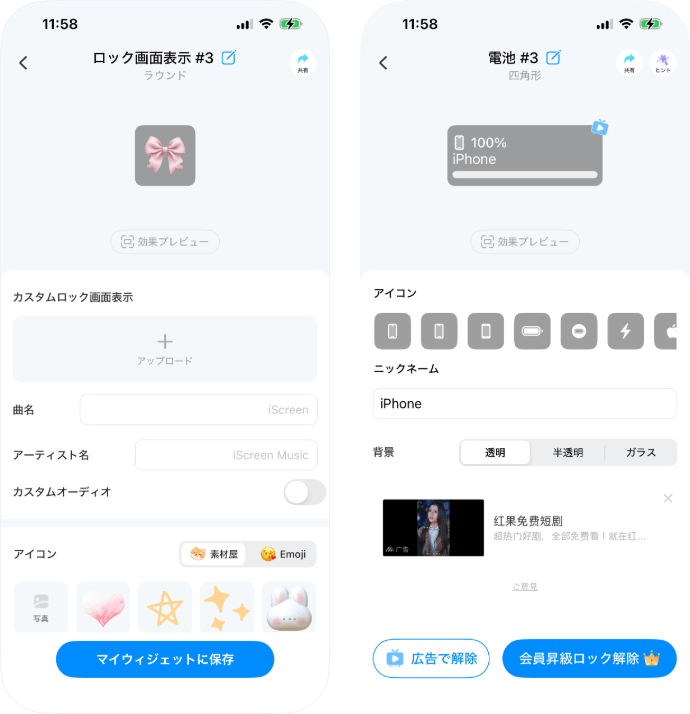
2. 追加したいウィジェットをタップし、設定を完了したら「マイウィジェットに保存」をタップして保存します。
*一部のウィジェットは作成に手間がかかるため、保存には広告視聴(「広告で解除」をタップ)またはVIPへのアップグレードが必要です。
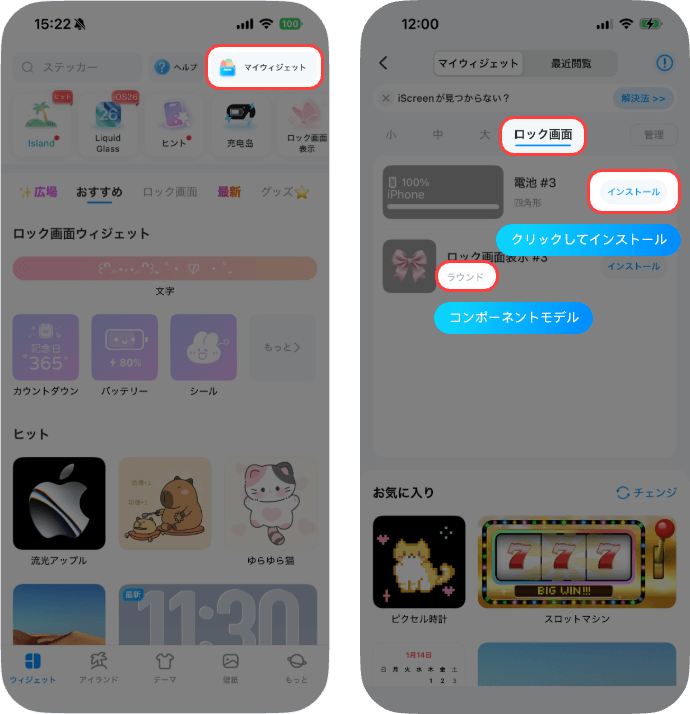
3. アプリのホーム画面から「マイウィジェット」に入ると、保存済みのロック画面ウィジェットを確認できます。
二、保存したロック画面ウィジェットをインストールする
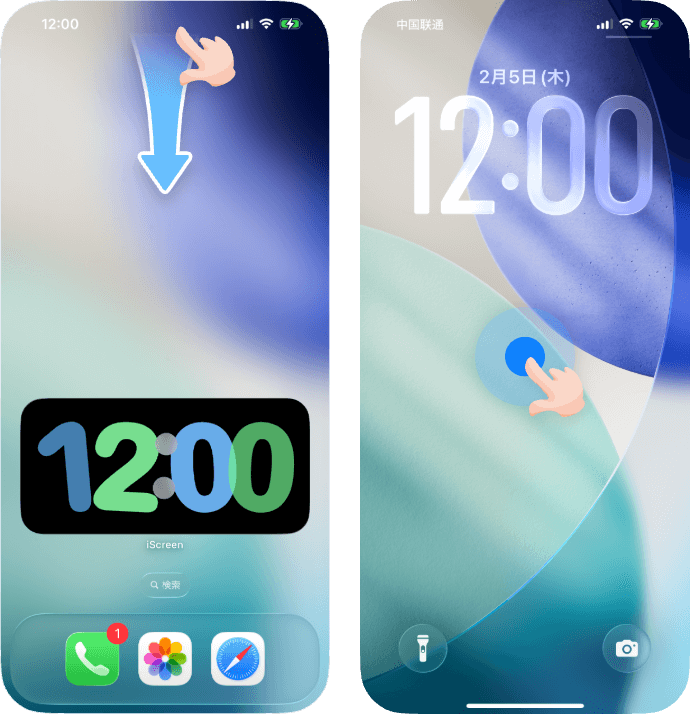
1. 画面上部から下にスワイプしてロック画面を表示し、何もない部分を長押しします。
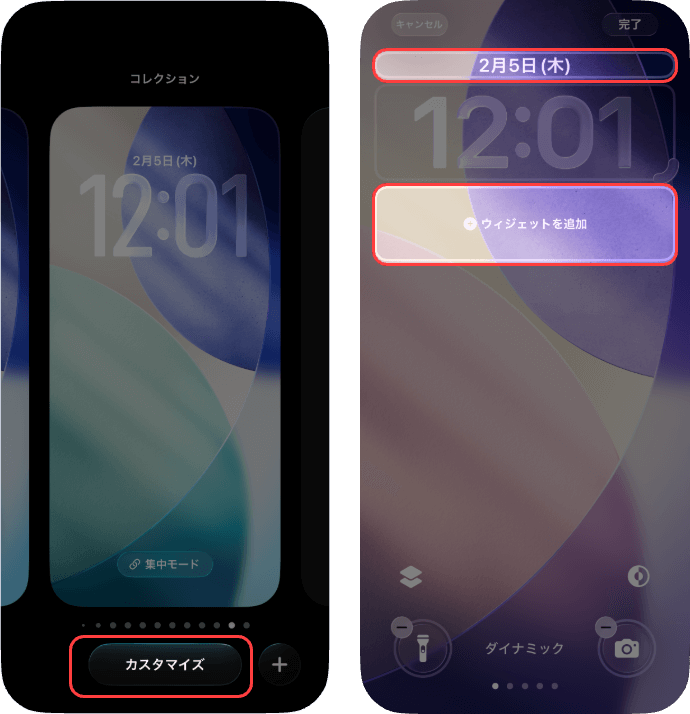
2. 「カスタマイズ」をタップして編集ページに入り、対応するエリアをタップします。
(バー型ウィジェットは時刻上のエリア、四角形/ラウンドウィジェットは時刻下のエリアをタップします。)
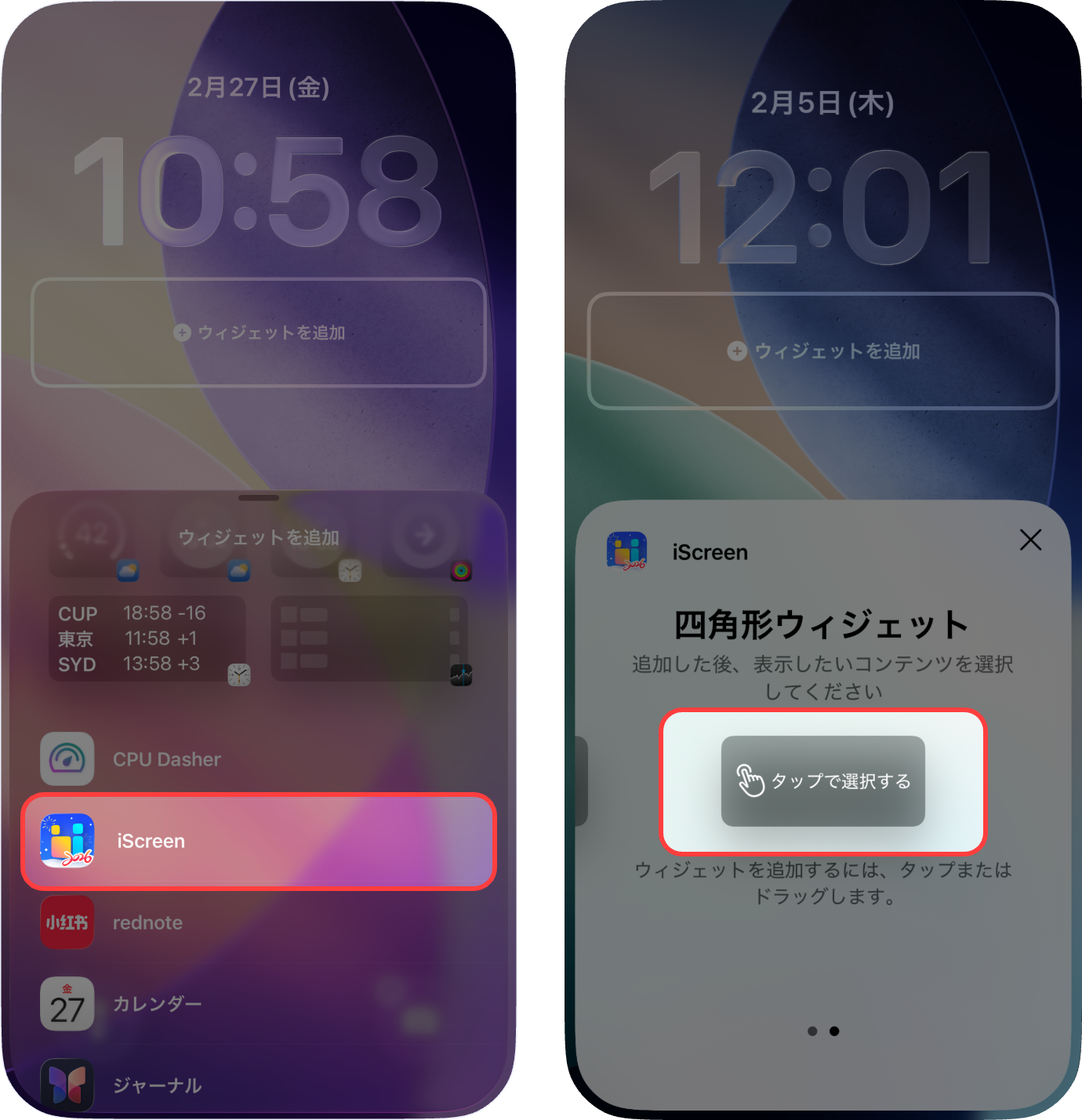
3. 新しいポップアップで下にスクロールし、iScreenを見つけてタップします。追加したいウィジェットのサイズを選択し、タップまたはドラッグします。
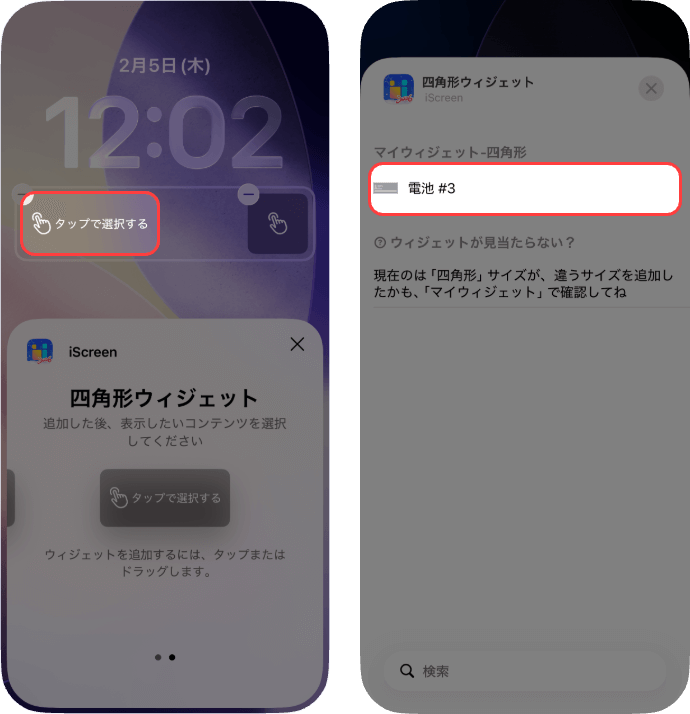
4. ウィジェットエリアをタップし、ポップアップから追加したいウィジェットを選択します。
5. 「完了」をタップすると、ウィジェットが正常に追加されます。
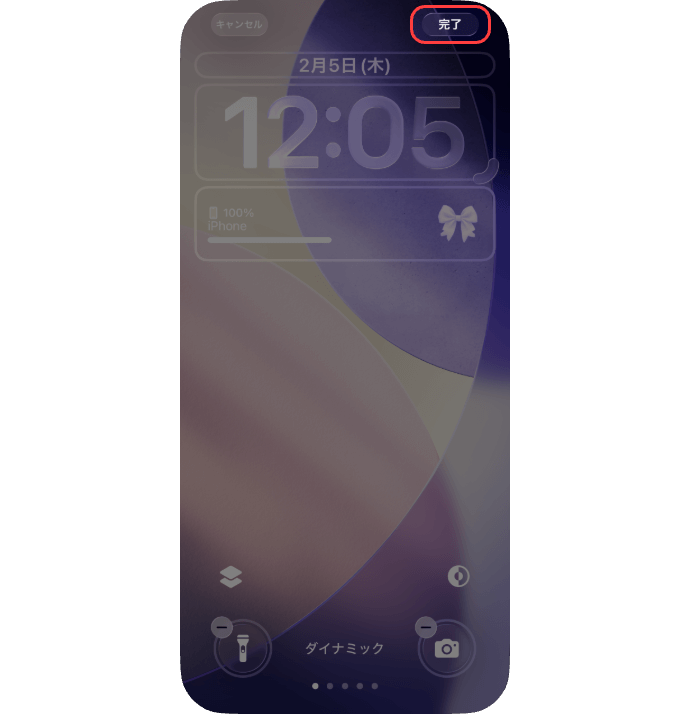
**ロック画面ウィジェットの色は、スマートフォンのシステム設定に準拠します。色を調整するには、カスタマイズ画面で時刻エリアをタップして色を編集してください。